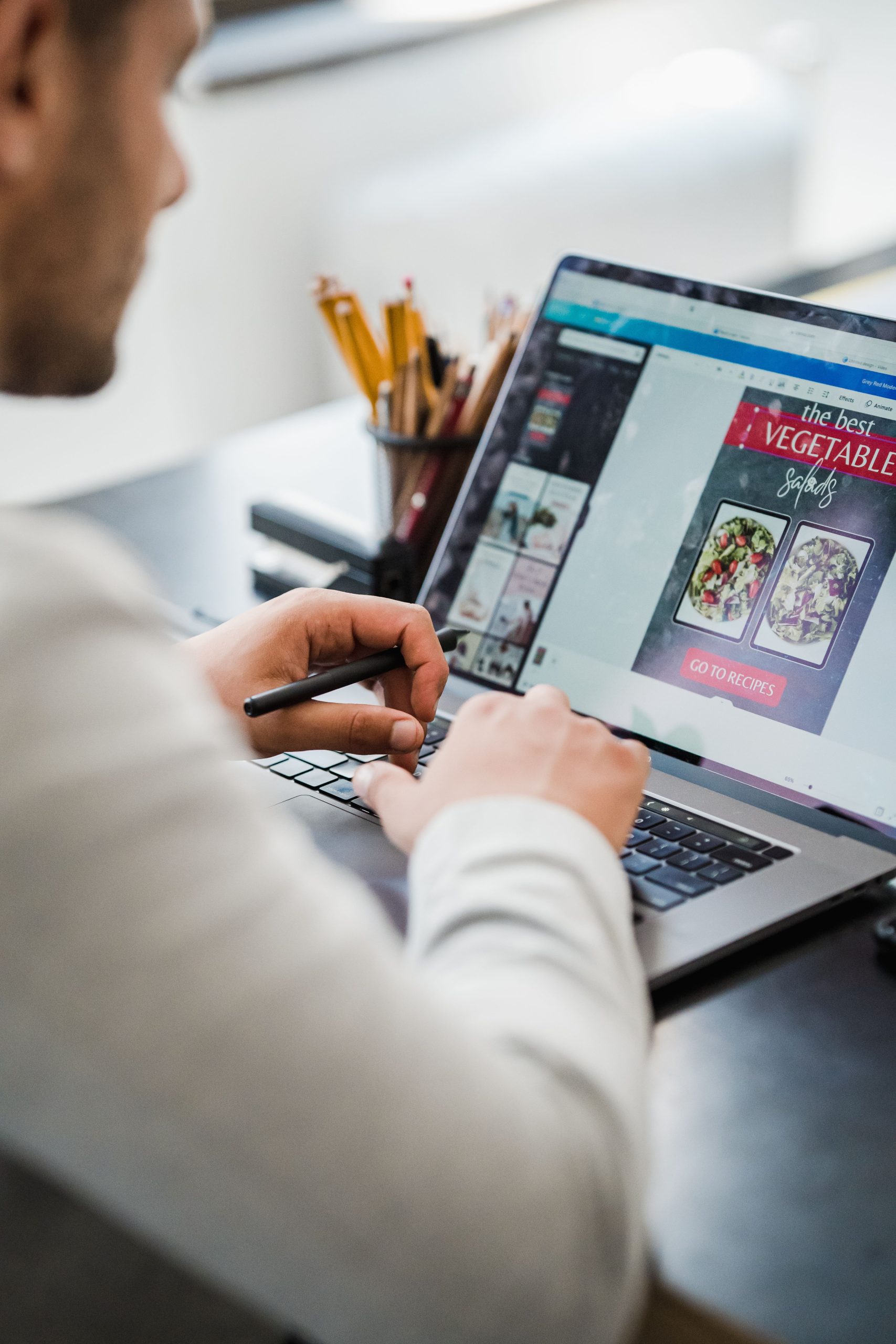
Pernah lihat sebuah poster atau feed Instagram, lalu langsung “ngeh” bahwa itu dibuat di Canva? Biasanya ketahuan dari template, elemen, atau layout-nya yang terlalu familiar. Padahal masalahnya bukan di Canva-nya — tapi karena kebanyakan pengguna hanya memakai 20% kemampuannya: ganti teks, ganti foto, selesai.
Sebagai orang yang hampir setiap hari membuat mockup desain di Canva, saya menemukan banyak fitur “tersembunyi” yang jarang disentuh orang, padahal justru fitur-fitur inilah yang membuat hasil desain naik kelas — terlihat seperti dibuat di software profesional. Berikut tujuh fitur favorit saya, lengkap dengan cara pakainya langkah demi langkah.
1. Kode Rahasia Pencarian Elemen
Canva punya jutaan elemen, dan mencari yang pas bisa menghabiskan waktu. Yang jarang diketahui: ada “kode kunci” yang bisa diketik di kolom pencarian elemen untuk memunculkan set elemen tersembunyi dengan gaya seragam.
Cara pakainya:
- Buka desain, klik menu Elements di sidebar kiri.
- Di kolom pencarian, ketik kata kunci berbahasa Inggris yang spesifik ke gaya, misalnya “brushstroke”, “torn paper”, “grainy gradient”, atau “hand drawn arrow”.
- Untuk hasil yang lebih seragam, klik salah satu elemen yang kamu suka, lalu klik ikon tiga titik → View more like this. Canva akan memunculkan satu keluarga elemen dengan gaya identik.
Trik “view more like this” ini penyelamat konsistensi desain — semua ikon dan ornamen di satu desain jadi terlihat satu paket, bukan tambal sulam.
2. Paint Roller: Salin Gaya dengan Satu Klik
Yang bikin lama mendesain seringnya bukan mencari ide, tapi mengatur ulang font, warna, dan style berulang-ulang. Fitur Paint Roller (ikon rol cat di toolbar) menyalin seluruh gaya satu elemen — font, ukuran, warna, efek — ke elemen lain dengan sekali klik.
- Klik elemen yang gayanya ingin kamu tiru (misalnya judul yang sudah kamu poles).
- Klik ikon Paint Roller di toolbar atas.
- Klik elemen tujuan. Selesai — gaya langsung tersalin.
Untuk menyalin ke banyak elemen sekaligus, klik dua kali ikon Paint Roller agar mode-nya terkunci, lalu klik elemen-elemen tujuan satu per satu.
3. Layer dan Position: Rahasia Desain yang Rapi
Pemula sering frustrasi karena elemen saling menumpuk dan sulit dipilih. Padahal Canva punya panel layer seperti Photoshop:
- Klik kanan area desain, lalu pilih Show layers (atau klik menu Position → Layers di toolbar).
- Semua elemen tampil berurutan. Kamu bisa drag untuk mengubah tumpukan, atau klik untuk memilih elemen yang tertutup elemen lain.
- Di tab Arrange, ada alat perataan otomatis — meratakan beberapa elemen ke kiri, tengah, atau memberi jarak yang sama persis antar elemen (tidy up).
Satu tambahan penting: klik kanan elemen → Lock untuk mengunci elemen yang posisinya sudah pas, supaya tidak tergeser saat kamu mengedit bagian lain.
4. Shortcut Keyboard yang Memangkas Waktu Editing
Canva mendukung shortcut layaknya software profesional, dan ini jarang sekali dipakai:
| Shortcut | Fungsi |
|---|---|
| T | Tambah teks langsung |
| R | Tambah kotak (rectangle) |
| C | Tambah lingkaran |
| L | Tambah garis |
| Ctrl/Cmd + D | Duplikat elemen |
| Ctrl/Cmd + Alt + C lalu Ctrl/Cmd + Alt + V | Salin & tempel gaya |
| Shift + klik | Pilih banyak elemen sekaligus |
Terlihat sepele, tapi begitu terbiasa, kecepatan mendesainmu bisa dua kali lipat.
5. Brand Kit: Konsistensi Tanpa Menghafal Kode Warna
Kalau kamu mengelola konten untuk brand (atau blog pribadi seperti saya), fitur Brand Kit menyimpan palet warna, font, dan logo di satu tempat. Setiap membuat desain baru, tinggal panggil — tidak perlu lagi mengingat kode hex warna atau upload ulang logo.
- Dari beranda Canva, buka menu Brand (atau Brand Hub).
- Tambahkan warna brand (masukkan kode hex), font pilihan, dan unggah logo.
- Saat mendesain, palet dan logo brand kamu otomatis muncul di panel warna dan menu upload.
Catatan: Brand Kit penuh adalah fitur Canva Pro, tapi pengguna gratis tetap bisa menyimpan satu palet warna dasar.
6. Smartmockups: Pratinjau Desain di Produk Nyata
Pernah lihat desain yang “menempel” realistis di kaus, mug, layar laptop, atau cover buku? Itu fitur Smartmockups yang sudah tertanam di Canva — tanpa perlu Photoshop:
- Klik desain atau foto yang ingin dijadikan mockup.
- Pilih Edit Photo/Edit Image, lalu cari bagian Smartmockups.
- Pilih media: apparel, perangkat, kemasan, print, dan lainnya. Desainmu langsung terpasang realistis.
Fitur ini sangat berguna untuk presentasi ke klien atau memamerkan portofolio — desain terlihat seperti produk jadi, bukan sekadar file gambar.
7. Magic Studio: Deretan Fitur AI yang Sering Terlewat
Canva dalam beberapa tahun terakhir menyematkan AI besar-besaran — dan di 2026 ini mereka memperkenalkan generasi terbarunya (Canva AI 2.0) yang dirilis bertahap ke pengguna. Beberapa yang paling berguna dan sering terlewat:
- Background Remover — hapus latar foto sekali klik: pilih foto → Edit Photo → Background Remover. Hasilnya rapi bahkan untuk rambut.
- Magic Eraser — hilangkan objek pengganggu di foto (orang lewat, kabel, sampah) dengan menyorot areanya.
- Magic Write — asisten penulisan untuk caption, deskripsi produk, sampai kerangka artikel, langsung di dalam Canva Docs.
- Magic Switch — mengubah ukuran satu desain ke berbagai format (feed, story, banner, presentasi) sekaligus tanpa menata ulang manual.
Sebagian fitur AI ini eksklusif Canva Pro, tapi menurut saya justru inilah alasan terkuat untuk upgrade — bukan sekadar akses template premium. Perlu diingat juga, ketersediaan fitur AI terbaru berjalan bertahap, jadi tampilan akun kamu bisa sedikit berbeda.
Kesimpulan
Setelah bertahun-tahun memakai Canva untuk mockup dan konten, penilaian jujur saya: Canva tidak akan menggantikan Photoshop atau CorelDraw untuk pekerjaan desain teknis yang presisi — manipulasi foto kompleks dan persiapan cetak profesional tetap wilayahnya software desktop. Tapi untuk 80% kebutuhan konten harian (feed medsos, banner, presentasi, mockup), Canva dengan tujuh fitur di atas sudah lebih dari cukup, bahkan lebih cepat.
Rekomendasi saya: kuasai dulu Paint Roller, Layers, dan kode pencarian elemen — tiga ini gratis dan dampaknya paling terasa. Soal Canva Pro, worth it hanya kalau kamu memang produksi konten rutin; kalau sekadar desain sesekali, versi gratis plus trik di artikel ini sudah membuat hasilmu tidak terlihat “bikinan Canva” lagi.
Pertanyaan Umum (FAQ)
Apakah semua fitur di artikel ini gratis?
Sebagian besar gratis: pencarian elemen, Paint Roller, Layers, shortcut, dan Animate. Yang butuh Canva Pro: Brand Kit penuh, Background Remover, Magic Eraser, dan mayoritas fitur Magic Studio.
Berapa harga Canva Pro?
Harga berubah-ubah tergantung promo dan region, jadi cek langsung di halaman harga resmi canva.com. Ada masa uji coba gratis yang bisa dimanfaatkan untuk menguji fitur Pro sebelum berlangganan.
Apakah hasil desain Canva boleh dipakai untuk komersial?
Boleh, selama mengikuti ketentuan lisensi konten Canva — desain yang kamu buat dari kombinasi elemen boleh digunakan komersial, tapi kamu tidak boleh menjual ulang elemen atau template mentahnya sebagai milikmu.
Kenapa fitur AI di akun saya berbeda dengan tutorial?
Canva merilis pembaruan AI 2026 secara bertahap, jadi tidak semua akun mendapat fitur yang sama di waktu bersamaan. Pastikan juga aplikasi atau browser kamu sudah versi terbaru.
Canva atau Photoshop, mana yang sebaiknya dipelajari pemula?
Mulai dari Canva untuk memahami prinsip layout dan komposisi tanpa terbebani teknis. Setelah kebutuhanmu berkembang ke manipulasi foto serius, baru naik ke Photoshop.