
Banyak orang ingin punya website sendiri — untuk portofolio, blog, atau jualan online — tapi berhenti di pertanyaan pertama: “Mulainya dari mana?” Tutorial yang bertebaran di internet sering langsung lompat ke “install WordPress” tanpa menjelaskan apa itu hosting, apa itu domain, dan kenapa kita harus bayar. Akhirnya pemula bolak-balik buka tab baru untuk mencari istilah yang tidak dijelaskan.
Artikel ini saya tulis supaya kamu tidak perlu keluar ke mana-mana. Semua dijelaskan berurutan dari nol: konsep dasar, memilih dan membeli hosting (lengkap dengan rekomendasi dan harganya per 2026), mengarahkan domain, instalasi WordPress lewat panel hosting, sampai website kamu benar-benar bisa diakses orang. Ikuti pelan-pelan, dalam satu-dua jam website pertamamu sudah online.
Kenal Dulu 3 Komponen Website
Sebelum belanja, pahami tiga istilah ini. Analogi paling gampang: membangun website itu seperti membuka toko.
| Komponen | Analogi | Fungsi |
|---|---|---|
| Domain | Alamat toko | Nama website kamu, misalnya adigunawan.com |
| Hosting | Tanah dan bangunan toko | Tempat menyimpan semua file website (tulisan, gambar, tema) agar bisa diakses 24 jam |
| WordPress | Interior dan rak toko | Perangkat lunak untuk mengelola isi website tanpa perlu coding |
WordPress sendiri gratis. Yang kamu bayar adalah domain dan hosting — ibarat sewa alamat dan tanahnya.
Langkah 1: Memilih dan Membeli Hosting
Rekomendasi Hosting untuk Pemula (Update 2026)
Berdasarkan riset harga terbaru, ini pilihan yang paling masuk akal untuk pemula Indonesia:
| Provider | Harga Promo Mulai | Cocok Untuk | Catatan |
|---|---|---|---|
| Hostinger | ±Rp15.900/bulan | Blog & website pribadi | Termurah di kelasnya, tapi harga promo terbaik butuh langganan panjang (48 bulan). Harga perpanjangan naik ke Rp54.900+/bulan |
| Niagahoster | ±Rp9.900–14.900/bulan (promo) | Pemula yang butuh support Bahasa Indonesia | Server Jakarta, panduan lokal sangat lengkap. Waspadai harga renewal yang bisa 2–3x lipat |
| DomaiNesia | Belasan ribu/bulan | Yang tidak mau kejutan harga | Harga perpanjangan flat dan transparan, NVMe SSD di semua paket |
| IDCloudHost | ±Rp15.000/bulan | Yang berencana berkembang ke arah teknis | Fleksibel, tapi kurva belajarnya sedikit lebih curam |
Tips Sebelum Checkout
- Cek harga renewal, bukan cuma harga promo. Ini jebakan paling umum. Hitung total biaya 2–3 tahun untuk perbandingan yang adil.
- Pilih server Indonesia atau Singapura kalau target pembacamu orang Indonesia — website akan terasa lebih cepat.
- Pastikan paket sudah termasuk SSL gratis (sertifikat keamanan yang membuat alamat website diawali https). Hampir semua provider di atas sudah menyertakannya.
- Manfaatkan garansi 30 hari uang kembali. Semua provider di atas menyediakannya, jadi kamu bisa uji dulu tanpa risiko.
- Untuk blog atau website pertama, paket shared hosting paling murah sudah cukup. Jangan tergoda paket mahal dulu.
Proses Pembelian (Contoh Alur Umum)
- Buka website provider pilihanmu, masuk ke menu Hosting dan pilih paket (untuk pemula, paket dasar/personal).
- Di halaman checkout, kamu akan diminta memilih durasi langganan. Saran saya: ambil 12 bulan dulu untuk tahun pertama.
- Masukkan nama domain yang kamu inginkan. Kebanyakan paket tahunan sudah gratis domain untuk tahun pertama. Domain .com adalah pilihan paling aman; kalau sudah diambil orang, coba variasi nama, bukan ekstensi aneh.
- Buat akun (email + password), pilih metode pembayaran (transfer bank, e-wallet, atau QRIS), lalu selesaikan pembayaran.
- Cek email kamu. Provider akan mengirim detail akun hosting — simpan baik-baik email ini.
Langkah 2: Mengenal Panel Hosting (cPanel/hPanel)
Setelah pembayaran dikonfirmasi, kamu akan mendapat akses ke panel kontrol hosting — pusat kendali untuk mengelola semua hal teknis. Ada dua jenis yang paling umum:
- cPanel — panel klasik yang dipakai banyak provider lokal (DomaiNesia, IDCloudHost, dll). Tampilannya berupa kumpulan ikon menu.
- hPanel — panel buatan Hostinger Group yang dipakai Hostinger dan Niagahoster. Lebih modern dan menurut banyak pemula lebih mudah dipahami.
Cara mengaksesnya:
- Login ke area member/client area provider (link-nya ada di email aktivasi).
- Cari menu Kelola Hosting atau Manage, lalu klik. Kamu akan diarahkan ke cPanel/hPanel.
- Untuk cPanel, biasanya juga bisa diakses langsung lewat namadomainkamu.com/cpanel dengan username dan password dari email aktivasi.
Menu penting yang perlu kamu tahu di panel:
- File Manager — melihat dan mengelola file website
- Softaculous / Auto Installer — alat instalasi otomatis WordPress (kita pakai ini di langkah berikutnya)
- Email Accounts — membuat email profesional seperti halo@namadomain.com
- SSL/TLS — mengaktifkan sertifikat keamanan
Langkah 3: Install WordPress Lewat Auto Installer
Zaman sekarang instalasi WordPress tidak perlu upload file manual. Semua panel modern punya installer otomatis.
- Di cPanel, cari Softaculous Apps Installer lalu klik ikon WordPress. (Di hPanel: menu Website → Auto Installer → WordPress.)
- Klik Install Now.
- Isi formulir instalasi:
- Choose Protocol: pilih
https://(bukan http) — pastikan SSL sudah aktif. - Choose Domain: pilih domain kamu.
- In Directory: kosongkan. Ini penting — kalau terisi “wp”, website kamu jadi beralamat namadomain.com/wp.
- Site Name & Description: nama dan slogan website. Bisa diubah kapan saja nanti.
- Admin Username: JANGAN pakai “admin” — terlalu mudah ditebak peretas. Pakai nama unik.
- Admin Password: gunakan kombinasi kuat, minimal 12 karakter campuran huruf, angka, simbol.
- Admin Email: email aktifmu, untuk reset password.
- Choose Protocol: pilih
- Klik Install dan tunggu 1–2 menit.
- Selesai! Akan muncul dua link: alamat website kamu, dan alamat login admin.
Langkah 4: Login ke Dashboard WordPress
- Buka browser dan ketik: namadomainkamu.com/wp-admin
- Masukkan username dan password admin yang tadi kamu buat.
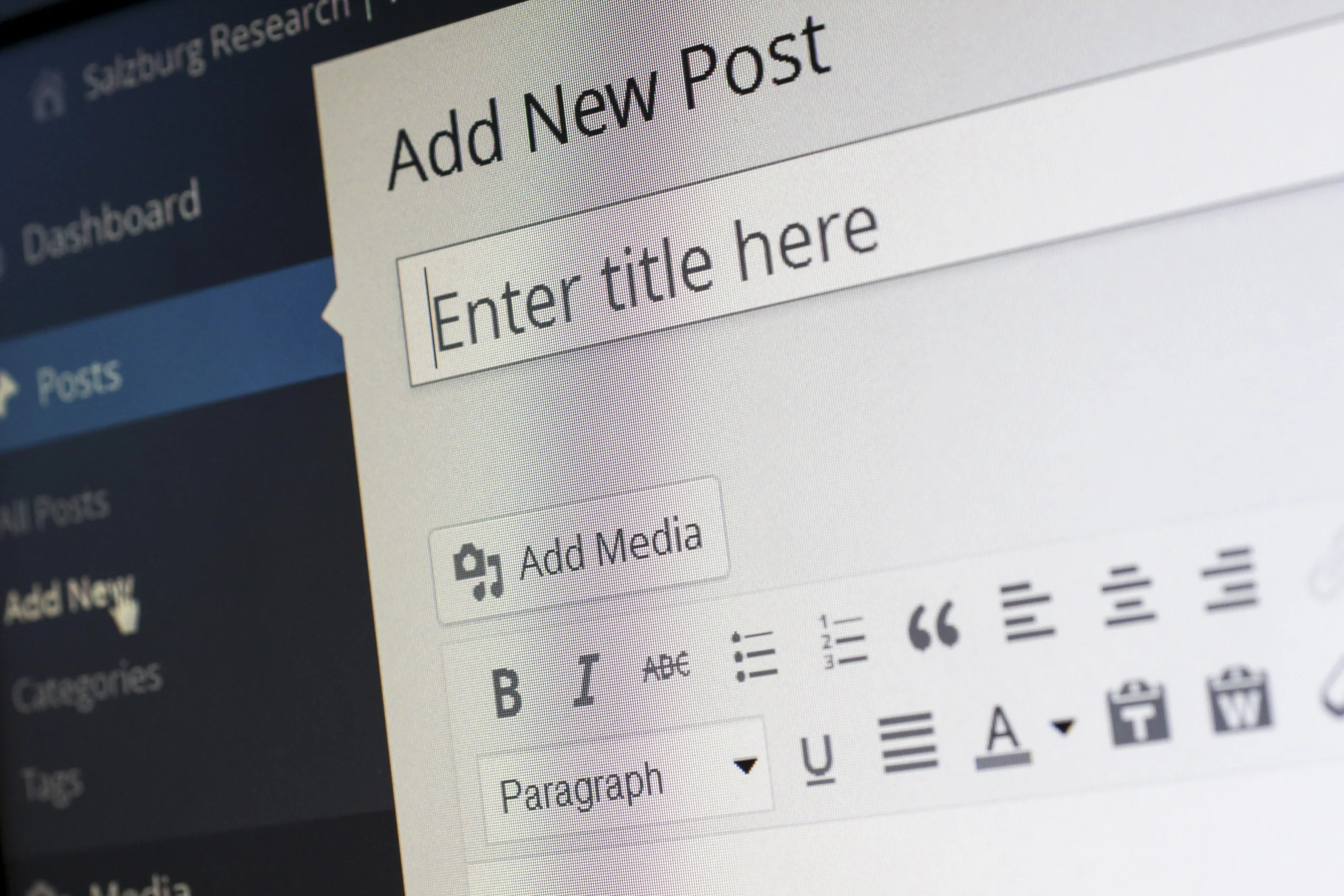
- Kamu akan masuk ke Dashboard WordPress — ruang kendali seluruh isi website.
Kenalan singkat dengan menu di sidebar kiri:

- Posts (Pos) — untuk menulis artikel blog
- Pages (Halaman) — untuk halaman statis seperti Tentang dan Kontak
- Appearance (Tampilan) — mengganti tema/desain website
- Plugins — menambah fitur tambahan
- Settings (Pengaturan) — konfigurasi dasar website
Langkah 5: Pengaturan Wajib Setelah Instalasi
Lima menit pengaturan ini menentukan kualitas website kamu ke depan:
- Ubah struktur permalink. Masuk Settings → Permalinks, pilih Post name. Ini membuat alamat artikel jadi rapi (namadomain.com/judul-artikel) dan lebih disukai Google.
- Atur zona waktu. Settings → General → Timezone, pilih Jakarta (UTC+7).
- Hapus konten bawaan. Hapus post “Hello World” dan halaman “Sample Page” agar website terlihat profesional.
- Pasang tema. Appearance → Themes → Add New. Untuk pemula, tema gratis seperti Astra atau GeneratePress ringan dan mudah dikustomisasi.
- Install plugin dasar: satu plugin SEO (misalnya Rank Math atau Yoast), satu plugin keamanan (Wordfence), dan satu plugin cache (LiteSpeed Cache — apalagi kalau hostingmu pakai server LiteSpeed seperti Niagahoster/Hostinger).
Sampai sini, website kamu sudah online, aman, dan siap diisi konten.
Kesimpulan
Dari pengalaman saya membangun website (termasuk blog yang sedang kamu baca ini), bagian tersulit membuat website WordPress bukan teknisnya — tapi keberanian memulai dan ketelitian memilih hosting. Teknis instalasinya sendiri, seperti yang kamu lihat di atas, sekarang tinggal klik-klik saja.
Soal hosting, pendapat jujur saya: kalau kamu benar-benar pemula dan ingin dipandu dalam Bahasa Indonesia, ambil Niagahoster — dokumentasinya paling ramah pemula. Kalau kamu tipe yang tidak suka kejutan tagihan, DomaiNesia lebih jujur soal harga perpanjangan. Hostinger menang di harga kalau kamu berani komit langganan panjang. Yang tidak saya rekomendasikan: hosting gratisan — uptime tidak jelas, keamanannya lemah, dan data kamu bisa hilang kapan saja.
Pertanyaan Umum (FAQ)
Berapa total biaya membuat website WordPress untuk pemula?
Dengan promo tahun pertama, sekitar Rp150.000–Rp350.000 per tahun sudah termasuk hosting dan domain gratis. Untuk tahun kedua siapkan lebih besar karena harga renewal umumnya naik.
Apa bedanya WordPress.com dan WordPress.org?
WordPress.org adalah yang kita pakai di tutorial ini — software gratis yang dipasang di hosting sendiri, kontrol penuh di tangan kamu. WordPress.com adalah layanan blog instan dengan batasan fitur di paket gratisnya.
Apakah harus bisa coding untuk membuat website WordPress?
Tidak. Seluruh proses di artikel ini tanpa coding sama sekali. Coding baru dibutuhkan kalau kamu ingin membuat tema atau fitur custom sendiri.
Website saya belum bisa diakses setelah instalasi, kenapa?
Kalau domain baru dibeli, ada proses bernama propagasi DNS — penyebaran alamat domain ke seluruh jaringan internet — yang butuh beberapa jam hingga maksimal 1×24 jam. Tunggu dulu sebelum panik.
Apakah paket hosting termurah cukup?
Untuk blog atau website portofolio dengan trafik awal, sangat cukup. Upgrade baru diperlukan saat pengunjung sudah ribuan per hari atau website mulai terasa lambat.
Catatan: Harga hosting dalam artikel ini berdasarkan pantauan pertengahan 2026 dan bisa berubah sewaktu-waktu. Selalu cek langsung website resmi provider untuk harga terbaru.