ADIGUNAWAN.COM - Menghapus background adalah skill paling dasar sekaligus paling sering dipakai di Photoshop — untuk foto produk jualan online, pas foto, desain poster, sampai thumbnail YouTube. Kabar baiknya: Photoshop versi sekarang punya AI yang bisa melakukannya dalam satu klik. Kabar yang jarang diceritakan: hasil sekali klik itu tidak selalu rapi, dan di situlah kamu perlu tahu metode lainnya.
Di artikel ini saya bahas empat metode menghapus background dari yang paling instan sampai yang paling presisi, kapan masing-masing dipakai, plus cara menyimpan hasilnya supaya background-nya benar-benar transparan. Ditulis untuk pemula — setiap istilah saya jelaskan, jadi tidak perlu buka tab lain.
Persiapan Singkat
Sebelum mulai, pahami satu konsep: di Photoshop, gambar tersusun dari layer (lapisan). Menghapus background artinya memisahkan objek utama dari lapisan latarnya. Buka foto kamu lewat File → Open, lalu lihat panel Layers di kanan bawah. Kalau ada ikon gembok di layer “Background”, klik sekali gembok itu untuk membukanya — layer terkunci tidak bisa diedit bebas.
Metode 1: Remove Background Sekali Klik (Untuk 80% Kasus)
- Buka foto, pastikan layer tidak terkunci.
- Buka panel Properties (kalau tidak terlihat: menu Window → Properties).
- Di bagian Quick Actions, klik tombol Remove Background.
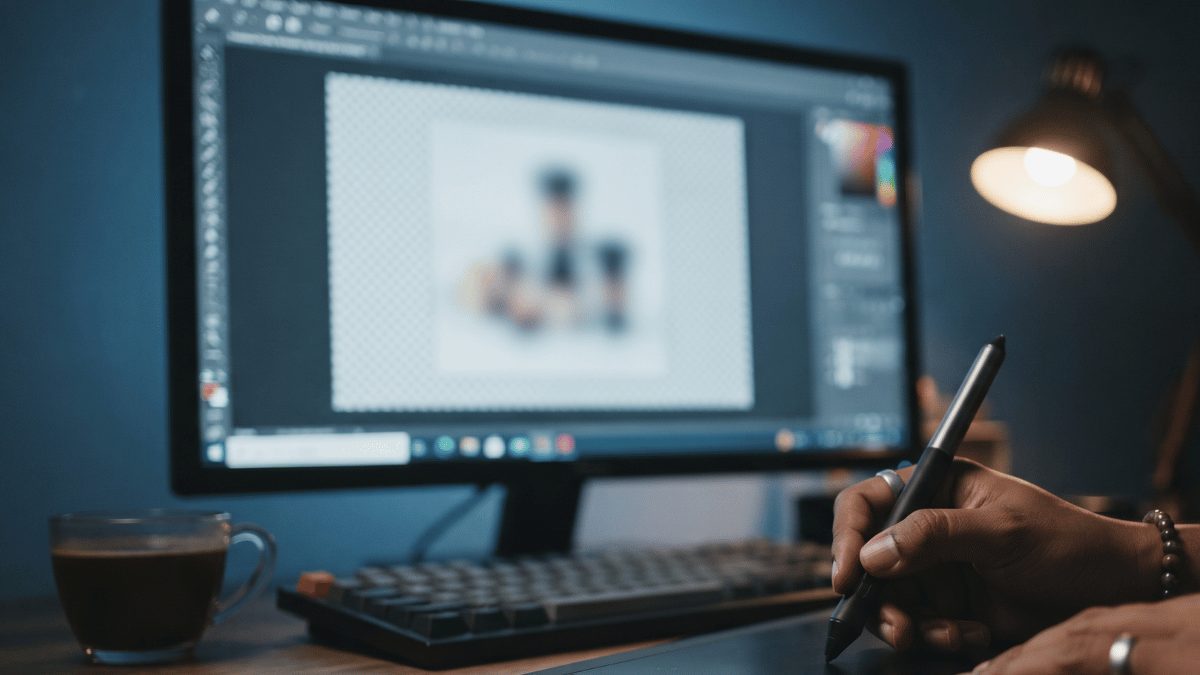
- Tunggu beberapa detik. AI Photoshop otomatis mendeteksi objek utama dan menghapus latarnya — ditandai pola kotak-kotak abu-abu (itulah tanda area transparan).
Metode ini sangat baik untuk objek yang kontras dengan latarnya: foto produk, potret dengan background polos, atau objek tunggal. Hasilnya berupa layer mask — “topeng” yang menyembunyikan background tanpa menghapusnya permanen, jadi kamu masih bisa memperbaiki tepiannya nanti.
Metode 2: Select Subject + Select and Mask (Rapikan Rambut dan Bulu)
Kalau hasil metode 1 kasar di bagian rambut, bulu hewan, atau tepi rumit, pakai jalur ini:
- Klik menu Select → Subject. Photoshop menyeleksi objek utama, ditandai garis putus-putus “semut berjalan”.
- Klik Select and Mask di toolbar atas untuk masuk ruang penyempurnaan seleksi.
- Gunakan Refine Hair (tombol otomatis untuk merapikan helai rambut) atau sapukan Refine Edge Brush di tepi yang masih kasar.
- Di panel kanan, atur Output To: New Layer with Layer Mask, lalu klik OK.
Bagian rambut yang tadinya seperti “digunting paksa” akan terlihat jauh lebih halus dan natural.
Metode 3: Object Selection Tool (Saat Ada Banyak Objek)
Foto berisi beberapa orang atau benda, tapi kamu cuma mau mempertahankan salah satunya? Ini alatnya:
- Tekan huruf W di keyboard, atau pilih Object Selection Tool di toolbar kiri.
- Arahkan kursor ke objek yang diinginkan — Photoshop otomatis menandainya dengan overlay warna. Klik sekali untuk menyeleksinya.
- Klik ikon Add layer mask (ikon persegi dengan lingkaran) di bagian bawah panel Layers.
Objek pilihanmu tersisa, segala hal lain hilang. Kalau seleksi kurang pas, tahan Shift sambil klik untuk menambah area, atau tahan Alt untuk mengurangi.
Metode 4: Pen Tool (Presisi Maksimal untuk Kebutuhan Cetak)
Untuk foto produk komersial atau desain yang akan dicetak besar, seleksi AI kadang belum cukup presisi. Standar profesionalnya tetap Pen Tool:
- Tekan P, pastikan mode-nya Path (cek di toolbar atas).
- Klik titik demi titik mengikuti tepi objek. Untuk tepi melengkung: klik lalu tahan dan geser untuk membuat kurva.
- Setelah jalur tertutup kembali ke titik awal, klik kanan → Make Selection, isi Feather Radius 0,5 piksel, OK.
- Klik ikon Add layer mask di panel Layers.
Butuh waktu, tapi tepinya setajam silet dan sepenuhnya di bawah kendali kamu — tidak ada tebak-tebakan AI.
Menyimpan dengan Background Transparan
Langkah yang sering bikin pemula gagal: menyimpan ke format JPG. JPG tidak mendukung transparansi — area transparan otomatis jadi putih. Caranya yang benar:
- Menu File → Export → Export As.
- Pilih format PNG dan pastikan opsi Transparency tercentang.
- Klik Export, pilih folder, selesai.
Simpan juga file kerjanya sebagai PSD (File → Save As) supaya layer dan mask-nya bisa diedit lagi di kemudian hari.
Cheat Sheet: Metode Mana untuk Kasus Apa?
| Kondisi Foto | Metode Terbaik | Waktu |
|---|---|---|
| Objek jelas, background polos | Remove Background (Quick Actions) | ±5 detik |
| Ada rambut/bulu halus | Select Subject + Select and Mask | ±2 menit |
| Banyak objek, ambil salah satu | Object Selection Tool | ±1 menit |
| Produk komersial / siap cetak | Pen Tool | 5–20 menit |
Kesimpulan
Pendapat jujur saya: 80% kebutuhan sehari-hari sudah beres dengan tombol Remove Background — fitur AI Photoshop sekarang benar-benar bagus, dan untuk konten media sosial hasilnya lebih dari cukup. Tapi saya tidak akan menyerahkan foto produk klien ke satu klik AI; untuk pekerjaan berbayar, saya tetap kombinasi Select Subject untuk dasar lalu rapikan manual, atau langsung Pen Tool kalau bentuk objeknya tegas.
Satu catatan lagi: kalau kebutuhanmu cuma hapus background sesekali untuk konten ringan, sejujurnya kamu tidak butuh Photoshop — fitur serupa di Canva sudah memadai. Photoshop baru sepadan harganya ketika kamu butuh kendali penuh atas tepi, warna, dan kualitas ekspor. Pakai alat sesuai kelas pekerjaannya.
Pertanyaan Umum (FAQ)
Kenapa hasil hapus background saya jadi putih, bukan transparan?
Hampir pasti karena disimpan sebagai JPG. Format JPG tidak mendukung transparansi. Ekspor ulang sebagai PNG dengan opsi Transparency aktif.
Kenapa tombol Remove Background tidak muncul di Photoshop saya?
Pastikan panel Properties terbuka (Window → Properties) dan layer foto sedang terpilih. Fitur ini juga butuh Photoshop versi yang relatif baru — kalau versimu lama, gunakan metode Select Subject.
Apa bedanya menghapus background dengan Eraser dan dengan layer mask?
Eraser menghapus piksel secara permanen; salah sedikit harus mengulang. Layer mask hanya “menyembunyikan” — kamu bisa memunculkan kembali bagian yang tidak sengaja hilang dengan kuas putih. Selalu pilih mask.
Bisakah menghapus background di Photoshop versi HP?
Aplikasi Photoshop Express dan Photoshop di ponsel punya fitur hapus background otomatis, tapi tanpa kontrol presisi seperti Select and Mask atau Pen Tool di versi desktop.
Foto seperti apa yang paling sulit dihapus background-nya?
Foto dengan warna objek mirip latarnya, pencahayaan datar, atau objek transparan seperti gelas kaca. Untuk kasus ini bahkan profesional pun butuh kombinasi beberapa teknik plus kesabaran ekstra.