
ADIGUNAWAN.COM - Notifikasi “Penyimpanan hampir penuh” dari Google itu menyebalkan, apalagi efeknya nyata: kalau kuota benar-benar habis, kamu tidak bisa menerima email baru di Gmail. Banyak orang panik lalu langsung beli Google One, padahal seringnya masalahnya bukan kekurangan ruang — tapi sampah digital bertahun-tahun yang tidak pernah dibersihkan.
Saya sendiri pernah di posisi itu: kuota 15 GB terpakai 14,8 GB. Setelah bersih-bersih dengan cara di artikel ini, saya melegakan lebih dari 8 GB tanpa membayar sepeser pun. Berikut langkahnya, urut dari yang paling besar dampaknya.
Pahami Dulu: 15 GB Itu Dibagi Tiga
Ini fakta yang paling sering tidak disadari. Kuota gratis 15 GB dari Google bukan milik Drive saja, tapi dipakai bersama oleh tiga layanan:
| Layanan | Yang Memakan Kuota |
|---|---|
| Google Drive | Semua file yang kamu unggah dan file di folder Sampah |
| Gmail | Seluruh email beserta lampirannya, termasuk folder Spam dan Sampah |
| Google Photos | Foto dan video yang dicadangkan dari HP |
Jadi bisa saja Drive kamu nyaris kosong tapi kuota tetap penuh — biang keroknya video 4K di Google Photos atau ribuan email berlampiran. Untuk melihat rincian siapa yang paling rakus, buka one.google.com/storage dari browser.
Langkah 1: Pakai Pembersih Bawaan Google (Jarang yang Tahu)
Google sebenarnya sudah menyediakan alat bersih-bersih resmi bernama Storage Manager, tapi letaknya tersembunyi:
- Buka one.google.com/storage/management (login akun Google kamu).
- Google otomatis mengelompokkan kandidat penghapusan: email yang sudah dihapus, email spam, file besar, video berukuran jumbo, sampai foto buram.
- Tinjau tiap kategori, centang yang tidak diperlukan, hapus. Satu halaman ini saja sering langsung melegakan beberapa GB.

Langkah 2: Buru File Raksasa di Drive
- Buka drive.google.com/drive/quota — halaman ini menampilkan semua file kamu terurut dari yang paling besar.
- Biasanya penghuni teratas adalah video mentah, file desain, atau arsip ZIP lama. Unduh dulu yang masih penting ke laptop/hardisk, lalu hapus dari Drive.
- Langkah yang sering dilupakan: buka menu Sampah (Trash) di sidebar kiri, lalu klik Kosongkan sampah. File di sampah masih memakan kuota selama 30 hari kalau tidak dikosongkan manual.
Langkah 3: Bersihkan Gmail dengan Kode Pencarian Rahasia
Ini trik favorit saya. Di kolom pencarian Gmail, ketik perintah berikut:
- has:attachment larger:10M — menampilkan semua email dengan lampiran di atas 10 MB. Ganti angkanya sesuka hati (larger:25M, larger:5M).
- older_than:2y has:attachment — email berlampiran yang usianya lebih dari dua tahun.
- category:promotions — ribuan email promosi toko online yang menumpuk diam-diam.
Centang semua hasil pencarian (ada opsi “pilih semua percakapan yang cocok”), hapus, lalu jangan lupa kosongkan folder Sampah dan Spam di Gmail — keduanya ikut dihitung kuota.
Langkah 4: Jinakkan Google Photos, Si Paling Rakus
- Buka photos.google.com/settings, ubah kualitas unggahan dari Kualitas asli ke Penghemat penyimpanan (Storage saver). Foto dikompresi ke resolusi yang tetap tajam untuk layar HP dan media sosial, tapi jauh lebih hemat.
- Klik opsi Kelola penyimpanan di halaman yang sama — Google menawarkan konversi semua foto lama ke mode hemat sekaligus. Sekali klik, biasanya langsung lega beberapa GB.
- Cek folder video: hapus rekaman gagal, video WhatsApp yang terbackup otomatis, dan screen recording lama.
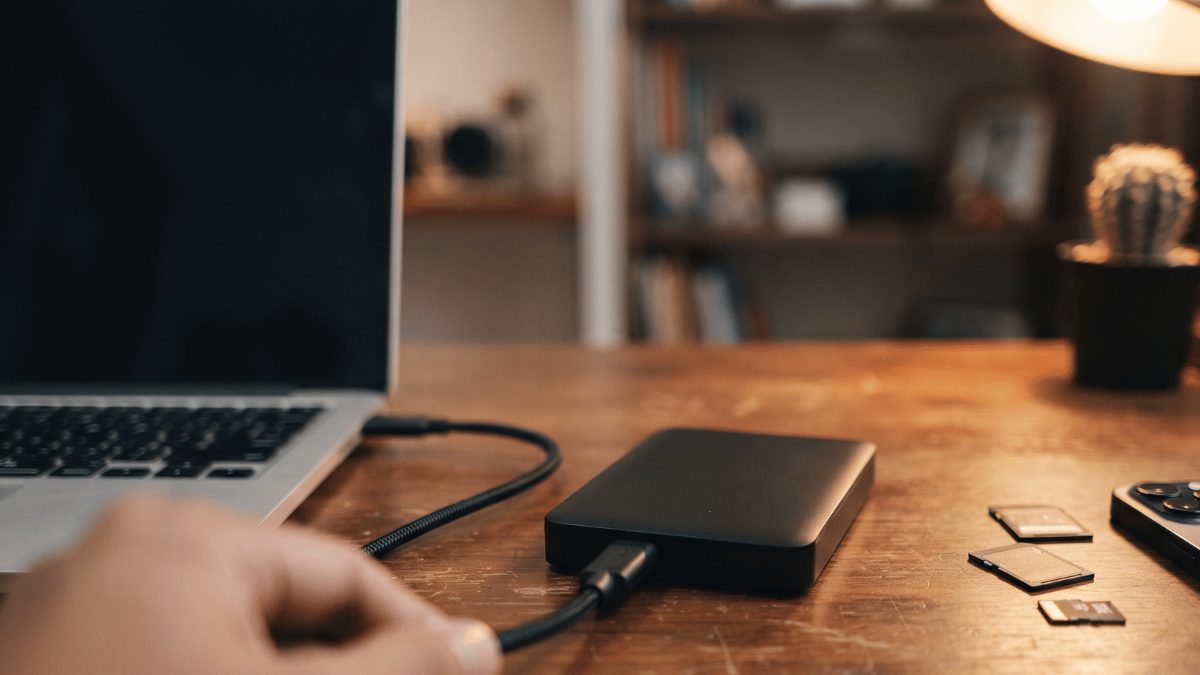
Catatan jujur: kalau kamu fotografer yang butuh file resolusi penuh, jangan pakai mode hemat — simpan file asli di hardisk eksternal, dan biarkan Google Photos jadi galeri “versi tontonan” saja.

Langkah 5: Cek File Sampah Tersembunyi
- Berbagi dengan saya (Shared with me): file orang lain tidak memakan kuotamu, tapi kalau kamu pernah membuat salinan, salinannya iya. Cari dan hapus duplikat ini.
- Backup WhatsApp: di HP Android, cadangan chat WhatsApp bisa tersimpan ke akun Google. Atur frekuensinya di WhatsApp → Setelan → Chat → Cadangan chat, dan matikan “sertakan video” kalau tidak krusial.
- Lampiran dari perangkat lama: folder backup HP lama yang sudah tidak dipakai bisa dihapus di Drive → Penyimpanan → Cadangan.
Kalau Sudah Bersih Tapi Tetap Kurang?
Barulah pertimbangkan dua jalan: berlangganan Google One (paket terkecil biasanya cukup untuk kebutuhan personal), atau strategi gratis selamanya — buat akun Google kedua khusus arsip. Cara kedua gratis, tapi konsekuensinya file terpencar dan kamu harus disiplin mencatat apa disimpan di mana.
Kesimpulan
Pendapat saya setelah rutin melakukan ritual bersih-bersih ini: 90% orang yang mengeluh “Drive penuh” sebenarnya tidak butuh beli penyimpanan — mereka butuh 30 menit membersihkan Gmail dan Google Photos. Urutan paling efektif versi saya: Storage Manager dulu, lalu pencarian has:attachment larger:10M di Gmail, terakhir konversi Google Photos ke mode hemat. Tiga langkah itu saja biasanya sudah melegakan separuh kuota.
Tapi saya juga tidak anti Google One. Kalau kamu pekerja digital yang lalu lintas filenya besar setiap hari, harga paket dasarnya sepadan dengan waktu yang tidak lagi terbuang untuk bersih-bersih. Intinya: bersihkan dulu, bayar belakangan — jangan dibalik.
Pertanyaan Umum (FAQ)
Kenapa Google Drive saya penuh padahal filenya sedikit?
Karena kuota 15 GB dipakai bersama Gmail dan Google Photos. Cek rinciannya di one.google.com/storage — biasanya pelakunya foto/video cadangan HP atau tumpukan email berlampiran.
Apa yang terjadi kalau penyimpanan Google benar-benar habis?
Kamu tidak bisa mengunggah file baru ke Drive, tidak bisa mencadangkan foto, dan yang paling fatal: Gmail berhenti menerima email masuk setelah kuota terlampaui dalam jangka waktu tertentu.
Apakah mengosongkan sampah benar-benar menambah ruang?
Ya. File di folder Sampah (Drive maupun Gmail) tetap dihitung sebagai pemakaian kuota sampai dikosongkan manual atau lewat 30 hari.
Apakah mode Penghemat penyimpanan merusak kualitas foto?
Foto dikompresi, tapi untuk kebutuhan layar HP, media sosial, dan cetak ukuran kecil, perbedaannya nyaris tak terlihat. Yang terasa hanya jika kamu mencetak besar atau mengedit berat.
Apakah file yang dibagikan orang lain ke saya memakan kuota saya?
Tidak, selama kamu hanya mengaksesnya. Kuota terpakai jika kamu membuat salinan file tersebut ke Drive milikmu.